
כניסה ראשונה והקמת העסק
העמוד הזה מלווה אתכם מהכניסה הראשונה ועד שהעסק מחובר, מסונכרן ויש בו צוות. ברוב העסקים זה לוקח כמה דקות.
הרשמה, כניסה והזמנה
Section titled “הרשמה, כניסה והזמנה”יש שלוש דרכים להיכנס בפעם הראשונה:
| מצב | מה עושים |
|---|---|
| פותחים חשבון חדש | במסך הרשמה ממלאים שם מלא, אימייל וסיסמה (לפחות 8 תווים), ולוחצים הרשמה. אתם נכנסים מיד, ועוברים לאשף הקמת העסק. |
| כבר יש לכם חשבון | במסך התחברות מזינים אימייל וסיסמה ולוחצים התחברות. |
| קיבלתם הזמנה במייל | לוחצים על הקישור במייל. אם אינכם מחוברים, בחרו התחברות או הרשמה, ותחזרו להזמנה. אחר כך לוחצים אישור והצטרפות. |
הקמת העסק, צעד אחר צעד
Section titled “הקמת העסק, צעד אחר צעד”מי שנרשם ועדיין אין לו עסק מגיע ישר לאשף הקמת עסק. לאשף חמישה שלבים. אם יוצאים באמצע וחוזרים, ממשיכים מהשלב שלא הושלם.
-
הקמת העסק. מזינים את שם העסק ולוחצים יצירת העסק. מי שיוצר את העסק הוא הבעלים שלו.
-
חיבור להנהלת החשבונות. בוחרים בתוכנת הנהלת חשבונות: ריווחית, Morning או iCount. ממלאים את פרטי החיבור ולוחצים חיבור ל-…:
- ריווחית: API Token.
- Morning: Client ID ו-Client Secret.
- iCount: API Token.
רוצים רק לנסות? הפעילו מצב הדגמה, והמערכת תעבוד על נתוני דוגמה במקום חיבור אמיתי.
-
חיבור WhatsApp. מזינים Phone Number ID ו-Access Token של המספר העסקי, ולוחצים חיבור WhatsApp. אפשר גם להפעיל מצב הדגמה: ההודעות יירשמו ביומן במקום להישלח. מהשלב הזה מופיע גם הקישור דילוג — מעבר למערכת.
-
סנכרון ראשון. לוחצים התחלת סנכרון. המסך מראה כמה לקוחות וחשבוניות כבר נמשכו. אם זה לוקח יותר מדקה וחצי, אפשר להמשיך לעבוד: הסנכרון ממשיך ברקע והנתונים יופיעו כשיסתיים.
-
תסריט גבייה. כאן מוסבר שתיק גבייה נפתח אוטומטית לכל לקוח עם חוב פתוח, ושתסריט ברירת המחדל מתחיל לפעול. לחצו לתסריטי גבייה כדי להתאים את התסריטים או להתחיל מתבנית מומלצת, או מעבר למערכת.
מה כדאי לבדוק אחרי הסנכרון הראשון
Section titled “מה כדאי לבדוק אחרי הסנכרון הראשון”- בלקוחות: שהלקוחות הגיעו, ושיש להם טלפון או אימייל. לקוח בלי שניהם לא יקבל תזכורות.
- בחשבוניות: שהיתרות ומועדי התשלום נכונים.
- באינטגרציות: אם חלק מהפריטים לא סונכרנו, הפירוט מופיע בעמוד של מערכת הנהלת החשבונות.
- בהגדרות העסק: זמני הפעילות, ימי הסגירה ותנאי התשלום של העסק.
לפרטים על החיבור עצמו ראו חיבור למערכת הנהלת החשבונות.
הזמנת הצוות
Section titled “הזמנת הצוות”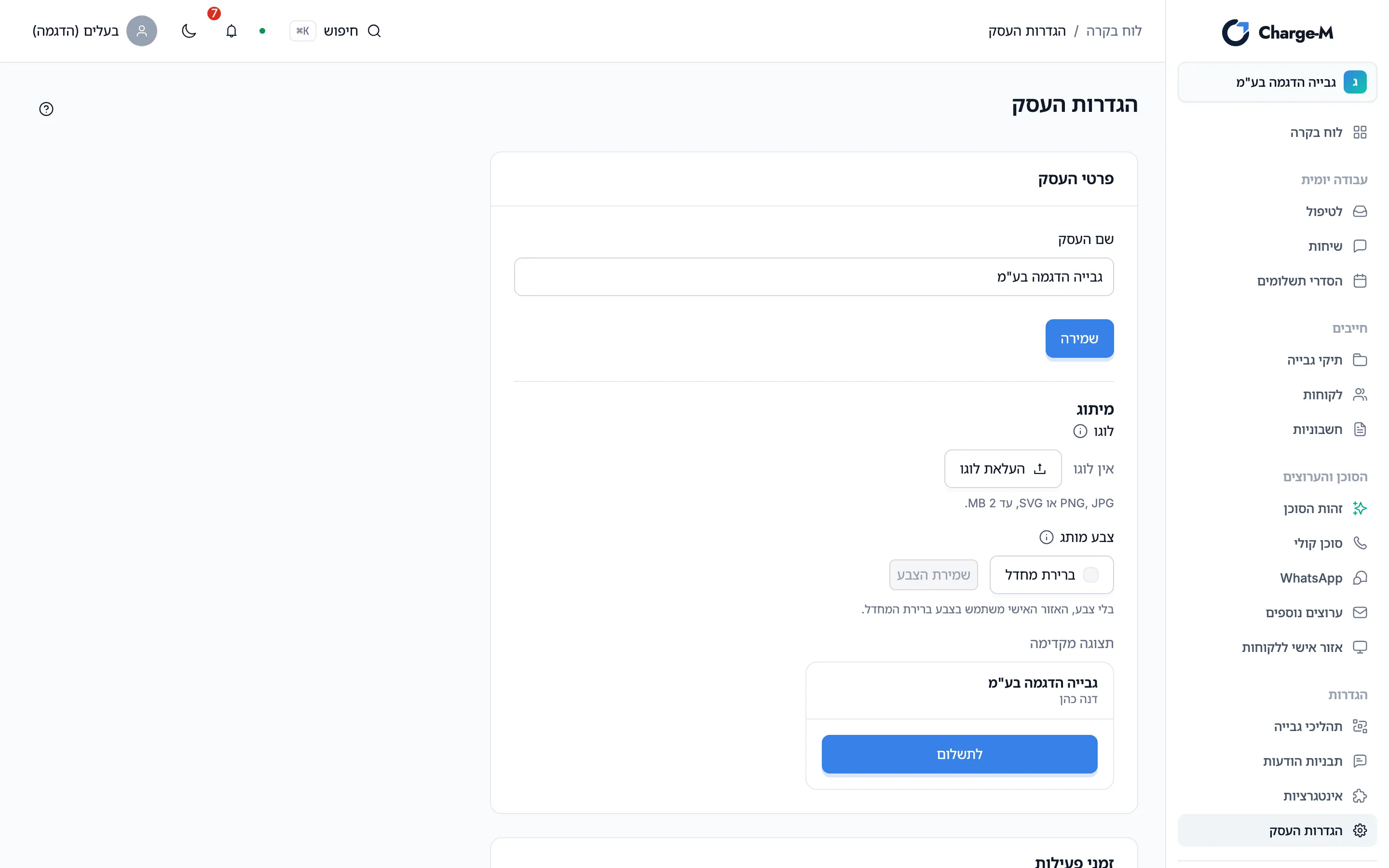
-
פתחו הגדרות העסק ומצאו את הכרטיס צוות.
-
בהזמנת חבר/ת צוות הזינו את אימייל להזמנה ובחרו תפקיד. ברירת המחדל היא גובה/ת.
-
לחצו שליחת הזמנה. המוזמן מקבל מייל עם קישור, תקף לשבוע.
-
עד שההזמנה מתקבלת היא מופיעה בהזמנות ממתינות. משם אפשר גם ביטול הזמנה.
- רק בעלים ומנהל/ת יכולים להזמין, לשנות תפקידים ולהסיר חברי צוות.
- בעסק אחד יכולים להיות עד 50 חברי צוות.
- מי שכבר משתמש ב-Charge-M בעסק אחר יראה את העסק החדש בבורר העסקים שלו.
- אם מערכת הנהלת החשבונות מגדירה קודי סוכן, אפשר לשייך לכל חבר צוות ספרי סוכנים. הסינון שלי ברשימות יציג לו רק את הלקוחות שלו.
תפקידים והרשאות
Section titled “תפקידים והרשאות”| תפקיד | מה אפשר לעשות |
|---|---|
| בעלים | הכול. רק בעלים יכולים להפעיל או להשבית את מנוע הגבייה, לחבר WhatsApp דרך Meta, ולמנות או להסיר בעלים אחרים. |
| מנהל/ת | הגדרות העסק, אינטגרציות, תבניות, תסריטים ומדיניות, זהות הסוכן, ניהול הצוות וייצוא נתונים. לא יכול/ה לשנות או להסיר בעלים. |
| גובה/ת | עבודה יומית: לקוחות, תיקים, פניות, מחלוקות, שיחות, תזכורות ידניות וסנכרון ידני. לא משנה הגדרות ולא מנהל/ת צוות. |
| צפייה בלבד | רואה הכול ולא יכול/ה לבצע שום פעולה. |
הודעות קבועות בראש המסך
Section titled “הודעות קבועות בראש המסך”| מה רואים | מה זה אומר | מה לעשות |
|---|---|---|
| פס צהוב: “מצב פיתוח: שום הודעה, שיחה או אימייל לא נשלחים ללקוחות” | השרת כולו לא שולח ללקוחות בשום ערוץ. התסריטים והסוכן ממשיכים לעבוד, והכול נרשם ביומן, אבל שום דבר לא יוצא. בלוח הבקרה מופיע גם התג לא פעיל (מצב פיתוח). | בחשבון רגיל לא אמורים לראות את הפס הזה. אם הוא מופיע, פנו לתמיכה של Charge-M. אי אפשר לסגור אותו. |
| “הרשאת צפייה בלבד — אפשר לעיין בנתונים, אך לא לבצע פעולות.” | התפקיד שלכם בעסק הזה הוא צפייה בלבד. | צריכים לבצע פעולות? בקשו מבעלי העסק או ממנהל/ת לשנות את התפקיד. |
| תג מצב הדגמה ליד חיבור | החיבור הזה עובד על נתוני דוגמה או רושם הודעות ביומן בלי לשלוח. | כשתהיו מוכנים, חברו בעמוד אינטגרציות את החיבור האמיתי. |
שאלות נפוצות
Section titled “שאלות נפוצות”דילגתי על חיבור WhatsApp. איך מחברים אחר כך?
מעמוד אינטגרציות, בכרטיס WhatsApp. הסבר מלא בWhatsApp.
כמה זמן לוקח הסנכרון הראשון?
בדרך כלל שניות. בחשבון גדול זה יכול לקחת יותר זמן, והוא ממשיך ברקע. אחרי זה הסנכרון רץ לבד כל שעה.
איך מקימים עסק נוסף?
בתפריט המשתמש בכותרת לוחצים עסק חדש. העסק החדש נפתח בנפרד, עם לקוחות, הגדרות וחיבורים משלו. את החיבורים שלו מגדירים אחר כך באינטגרציות.
מה קורה אם מחליפים מערכת הנהלת חשבונות?
הלקוחות והחשבוניות שכבר סונכרנו נשמרים. ראו חיבור למערכת הנהלת החשבונות לפני שמחליפים.
למה גובה/ת לא רואה את כפתור הייצוא?
ייצוא נתונים זמין רק לבעלים ולמנהלים.