
אינטגרציות
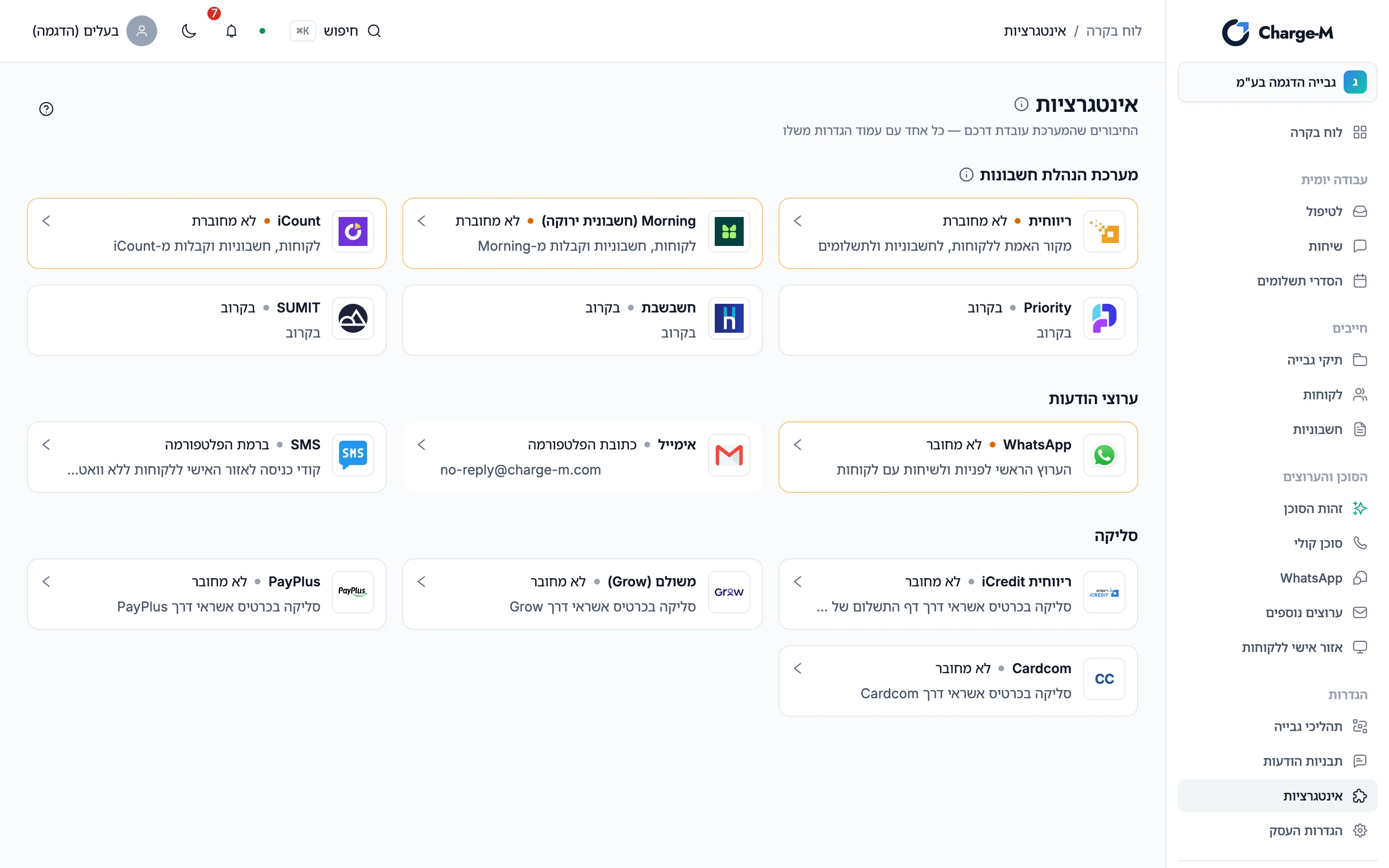
במסך הזה רואים למה Charge-M מחובר והאם כל חיבור תקין. יש כרטיס לכל מערכת, ולחיצה עליו פותחת את עמוד ההגדרות שלה. עסק מחובר למערכת הנהלת חשבונות אחת ולספק סליקה אחד.
נכנסים מהתפריט: הגדרות ← אינטגרציות.
למה זה משמש
Section titled “למה זה משמש”- לחבר את מערכת הנהלת החשבונות, כדי שהלקוחות והחשבוניות ייכנסו למערכת.
- לחבר מספר WhatsApp ודומיין מייל.
- לחבר ספק סליקה, כדי שהלקוחות יוכלו לשלם בכרטיס אשראי באזור האישי.
- לבדוק מתי היה הסנכרון האחרון, ולהריץ סנכרון עכשיו.
מה רואים במסך
Section titled “מה רואים במסך”המסך מחולק לשלושה חלקים. כרטיס שדורש תשומת לב מסומן במסגרת בצבע אזהרה. את הרשימה רואים כל התפקידים.
מערכת הנהלת חשבונות
Section titled “מערכת הנהלת חשבונות”מערכת הנהלת החשבונות היא מקור האמת ללקוחות, לחשבוניות ולתשלומים. בלי חיבור אין מה לגבות.
| כרטיס | מצב |
|---|---|
| ריווחית | זמין |
| Morning (חשבונית ירוקה) | זמין |
| iCount | זמין |
| Priority | בקרוב לא ניתן לחיבור |
| חשבשבת | בקרוב לא ניתן לחיבור |
| SUMIT | בקרוב לא ניתן לחיבור |
| תג | מה זה אומר |
|---|---|
| מחוברת | המערכת הזו מחוברת. מתחת: מספר הלקוחות, מספר החשבוניות ומתי היה הסנכרון האחרון. אם הסנכרון האחרון נכשל, התג מקבל צבע אזהרה. |
| לא מחוברת | אין לעסק אף מערכת הנהלת חשבונות מחוברת. |
| לא מחוברת | (אפור) מערכת הנהלת חשבונות אחרת מחוברת. |
| בקרוב | בתכנון. אי אפשר להתחבר. |
ערוצי הודעות
Section titled “ערוצי הודעות”| כרטיס | תגים אפשריים |
|---|---|
| “מחובר” (עם המספר) · “מצב הדגמה” · “לא מחובר” | |
| אימייל | “מהדומיין שלכם” · “ממתין לאימות DNS” · “אימות נכשל” · “כתובת הפלטפורמה” |
| SMS | תמיד “ברמת הפלטפורמה”. אין מה לחבר. |
| כרטיס | תיאור |
|---|---|
| ריווחית iCredit | סליקה בכרטיס אשראי דרך דף התשלום של ריווחית |
| משולם (Grow) | סליקה בכרטיס אשראי דרך Grow |
| PayPlus | סליקה בכרטיס אשראי דרך PayPlus |
| תג | מה זה אומר |
|---|---|
| מחובר | הספק הפעיל. תשלום בכרטיס מוצע באזור האישי. “מחובר · סביבת בדיקה” = עובדים מול שרתי הבדיקה של הספק. |
| מצב הדגמה (MOCK) | הספק מוגדר להדגמה בלבד. לא נסלק כסף. |
| לא בשימוש | ספק אחר הוא הפעיל. |
| לא מחובר | אין ספק מחובר. |
עמוד ההגדרות של כל חיבור
Section titled “עמוד ההגדרות של כל חיבור”לחיצה על כרטיס פותחת עמוד עם כרטיס מצב, כרטיס חיבור והסבר “איך זה עובד”. הכפתור כל האינטגרציות מחזיר לרשימה. רק בעלים ומנהלים יכולים לחבר, לבדוק ולנתק; אחרים רואים “צפייה בלבד”.
כרטיס “מצב החיבור”
| שורה | מה זה אומר |
|---|---|
| לקוחות / חשבוניות | כמה סונכרנו. |
| סנכרון אחרון | מתי, והאם נכשל. אם נכשל כמה פעמים ברצף, כתוב “נכשל ברציפות מאז…”. |
| תדירות | תמיד “כל שעה”. |
| פריטים שלא סונכרנו | רשימת חשבוניות או לקוחות שלא נכנסו בסנכרון האחרון, עם הסיבה. |
כפתורים:
- סנכרון עכשיו מריץ סנכרון מיד. בעלים, מנהלים וגובים יכולים להשתמש בו.
- בדיקת חיבור בודק שהפרטים עובדים.
- ניתוק מנתק את מערכת הנהלת החשבונות. הנתונים שסונכרנו נשארים.
כרטיס “חיבור” / “החלפת החיבור”
| שדה | מה זה אומר | ברירת מחדל |
|---|---|---|
| מצב הדגמה | עובדים על נתוני דוגמה במקום חיבור אמיתי. מתאים לניסיון לפני החיבור. | כבוי |
| סביבת בדיקות (Sandbox) | רק ב-Morning. מתחבר לסביבת הבדיקות של Morning; מסמכים שמופקים שם לא אמיתיים. | כבוי |
| ריווחית: API Token (api_token) | מפתח הגישה מריווחית. | — |
| Morning: Client ID, Client Secret | זוג מפתחות הגישה מ-Morning. | — |
| iCount: API Token | מפתח הגישה מ-iCount. | — |
הפרטים נשמרים מוצפנים ולא מוצגים שוב אחרי השמירה.
איך זה עובד: הסנכרון רץ כל שעה ומושך לקוחות, חשבוניות פתוחות, תנאי תשלום וקבלות. תשלום שנרשם במערכת הנהלת החשבונות מזוהה בסנכרון הבא ועוצר את הגבייה על החשבונית. מסמכי החשבוניות והקבלות מוצגים ישר ממערכת הנהלת החשבונות, בלי לשמור עותק.
כרטיס “מצב החיבור”: המספר, Phone Number ID, השם המאומת, אופן החיבור (“חיבור דרך Meta” או “חיבור ידני”) ותאריך החיבור. הכפתור ניתוק המספר מנתק אותו.
כרטיס “חיבור” (רק כשאין מספר מחובר):
- חיבור WhatsApp דרך Meta: הדרך המהירה. מתחברים עם חשבון Meta של העסק, בוחרים או יוצרים חשבון WhatsApp Business ומספר, ו-Charge-M משלים את החיבור. מקבלים חיבור שלא פג. רק בעל העסק רואה את הכפתור הזה.
- חיבור ידני:
| שדה | מה זה אומר | ברירת מחדל |
|---|---|---|
| מצב הדגמה | ההודעות נרשמות ביומן ולא נשלחות. מתאים לבדיקת תסריטים. | כבוי |
| Phone Number ID | מזהה המספר מ-Meta Business. חובה (אם לא בהדגמה). | — |
| Access Token | אסימון הגישה מ-Meta Business. חובה (אם לא בהדגמה). | — |
| WhatsApp Business Account ID (WABA) | נדרש כדי לרשום תבניות לאישור Meta. אפשר להוסיף אחר כך. | — |
כרטיס “תבניות הודעות”: כל תבנית עם הסטטוס שלה מול Meta. הכפתור סנכרון תבניות מול Meta שולח לאישור את מה שחסר ומעדכן את המצב של כולן. בלי מזהה WABA אי אפשר לסנכרן.
בלי שום הגדרה, המיילים יוצאים מכתובת הפלטפורמה עם שם העסק. דומיין משלכם רק משפר את ההגעה לתיבה ואת המיתוג.
| שדה | מה זה אומר | ברירת מחדל |
|---|---|---|
| דומיין ייעודי לשליחה | תת-דומיין שמוקדש לגבייה, למשל gviya.your-company.co.il. הרשומות שלכם בדומיין הראשי לא משתנות. |
— |
| שם התיבה | החלק שלפני ה-@ בכתובת השולח. | hanhala |
| שם השולח (אופציונלי) | מה הלקוח רואה כשם השולח. | שם העסק |
הכתובת שהלקוח רואה היא על הדומיין הראשי (לדוגמה hanhala@your-company.co.il).
אחרי רישום הדומיין מופיעה טבלת רשומות DNS (DKIM, Return-Path, SPF, DMARC), עם “שם (Host)” ו“ערך (Value)” להעתקה ו“מצב” לכל רשומה: “אומת”, “ממתין” או “לא נמצא”. מוסיפים את הרשומות אצל ספק הדומיין. הבדיקה חוזרת לבד, ואפשר ללחוץ בדיקת הרשומות עכשיו. עד האימות המיילים ממשיכים לצאת מכתובת הפלטפורמה.
SMS מוגדר פעם אחת לכל השירות על ידי Charge-M, ולא לכל עסק. אין כאן הגדרות לשנות. SMS משמש לקודי כניסה לאזור האישי, וגם כערוץ גבייה. מתי לשלוח SMS קובעים בערוצים נוספים.
טופס החיבור
| שדה | מה זה אומר | ברירת מחדל |
|---|---|---|
| מצב | “חי — סליקה אמיתית” או “הדגמה (MOCK) — ללא סליקה אמיתית”. בהדגמה תשלומים באזור האישי מדמים אישור בלבד ולא נרשמים ככסף שנגבה. | חי |
| ריווחית iCredit: Group Private Token | מפתח הסליקה של iCredit. זה לא אותו מפתח של חיבור הנהלת החשבונות של ריווחית. | — |
| משולם (Grow): Page Code, User ID, API Key (אופציונלי) | פרטי Grow. | — |
| PayPlus: API Key, Secret Key, Payment Page UID | פרטי PayPlus. | — |
| סביבת בדיקה (Sandbox) | עובדים מול שרתי הבדיקה של הספק. תשלומים בסביבה זו לא אמיתיים. | כבוי |
| מספר תשלומים מקסימלי | כמה תשלומי אשראי דף התשלום מציע (1–36). 1 = בלי פריסה. זה לא הסדר תשלומים. | 1 |
| הוראת קבע | שומר אצל הספק אסימון של הכרטיס, לקראת תשלומי הסדר עתידיים. כרגע המערכת לא מחייבת תשלומי הסדר אוטומטית. | כבוי |
לפני שמירה במצב חי, הפרטים נבדקים מול הספק.
אחרי החיבור: הכפתורים שמירת ההגדרות, בדיקת חיבור, החלפת הפרטים, מעבר למצב חי (במצב הדגמה) וניתוק ספק הסליקה.
פרטי הכרטיס של הלקוח אף פעם לא עוברים דרך Charge-M: הלקוח משלם בדף התשלום של הספק.
פעולות נפוצות
Section titled “פעולות נפוצות”לחבר את מערכת הנהלת החשבונות
Section titled “לחבר את מערכת הנהלת החשבונות”- באינטגרציות לחצו על הכרטיס של מערכת הנהלת החשבונות שלכם (ריווחית, Morning או iCount).
- בכרטיס חיבור הזינו את פרטי הגישה ממערכת הנהלת החשבונות.
- לחצו חיבור ל-….
- לחצו סנכרון עכשיו. סנכרון ראשון של עסק עם הרבה חשבוניות יכול לקחת זמן.
- בדקו שמספר הלקוחות והחשבוניות נראה נכון.
לחבר ספק סליקה
Section titled “לחבר ספק סליקה”- באינטגרציות לחצו על הכרטיס של הספק.
- בחרו מצב “חי — סליקה אמיתית” והזינו את הפרטים מהספק.
- קבעו את מספר תשלומים מקסימלי ואת הוראת קבע.
- לחצו חיבור. הפרטים נבדקים מול הספק.
- באזור אישי ← תשלומים ודאו ש“כרטיס אשראי” מסומן.
חשוב לדעת
Section titled “חשוב לדעת”שאלות נפוצות
Section titled “שאלות נפוצות”כל כמה זמן הנתונים ממערכת הנהלת החשבונות מתעדכנים?
כל שעה. אפשר להריץ סנכרון מיד בכפתור סנכרון עכשיו. תשלום שנרשם במערכת הנהלת החשבונות עוצר תזכורות על החשבונית רק אחרי שהוא מזוהה בסנכרון.
המערכת שלנו היא חשבשבת. אפשר לחבר?
עדיין לא. חשבשבת, Priority ו-SUMIT מסומנות “בקרוב”. ספרו לנו אם זה חשוב לכם.
איפה מוצאים את פרטי הגישה במערכת הנהלת החשבונות?
הפרטים נמצאים בהגדרות של מערכת הנהלת החשבונות עצמה (מפתח גישה, או Client ID ו-Client Secret ב-Morning). אם לא מוצאים, פנו לתמיכה של ספק התוכנה או של Charge-M.
חשבונית נמחקה במערכת הנהלת החשבונות. היא תסומן כשולמה?
לא. חשבונית שנעלמת ממערכת הנהלת החשבונות לא מסומנת כשולמה. אחרי כשעתיים וחצי בלעדיה (שלושה סנכרונים ברצף) היא מושהית, ומופיעה בשגיאות הסנכרון. ראו חיבור למערכת הנהלת החשבונות.
האם הלקוח יכול לשלם ב-Bit?
לא. אמצעי התשלום באזור האישי הם כרטיס אשראי דרך ספק הסליקה, והעברה בנקאית.
למה מנהל לא רואה את “חיבור WhatsApp דרך Meta”?
החיבור דרך Meta שמור לבעל העסק. מנהל יכול לחבר בחיבור הידני, עם Phone Number ID ו-Access Token.
הסנכרון נכשל. מה עושים?
בעמוד של מערכת הנהלת החשבונות מופיעה הודעת השגיאה באדום. לחצו בדיקת חיבור. אם החיבור נכשל, בדקו את הפרטים וחברו מחדש. אם החיבור תקין, נסו סנכרון עכשיו.