
אזור אישי ללקוחות
האזור האישי הוא דף שהלקוח מגיע אליו מהקישור שבהודעות. הוא נכנס עם קוד חד-פעמי, רואה את החוב שלו, פותח את החשבונית ומשלם. במסך הזה קובעים את כתובת האזור, הטקסט, אמצעי התשלום ואופן הכניסה, ורואים אם הלקוחות משתמשים בו.
נכנסים מהתפריט: הסוכן והערוצים ← אזור אישי ללקוחות.
למה זה משמש
Section titled “למה זה משמש”- לפתוח או לסגור את האזור האישי, ולקבוע את הכתובת שלו.
- לבחור אילו אמצעי תשלום הלקוח רואה.
- לקבוע איך הלקוח מזהה את עצמו, ולבטל את כל הקישורים במקרה חירום.
- לראות כמה לקוחות נכנסו, וכמה מהם שילמו.
- לפתוח את האזור כאילו אתם הלקוח, בלי לשנות שום דבר.
מה רואים במסך
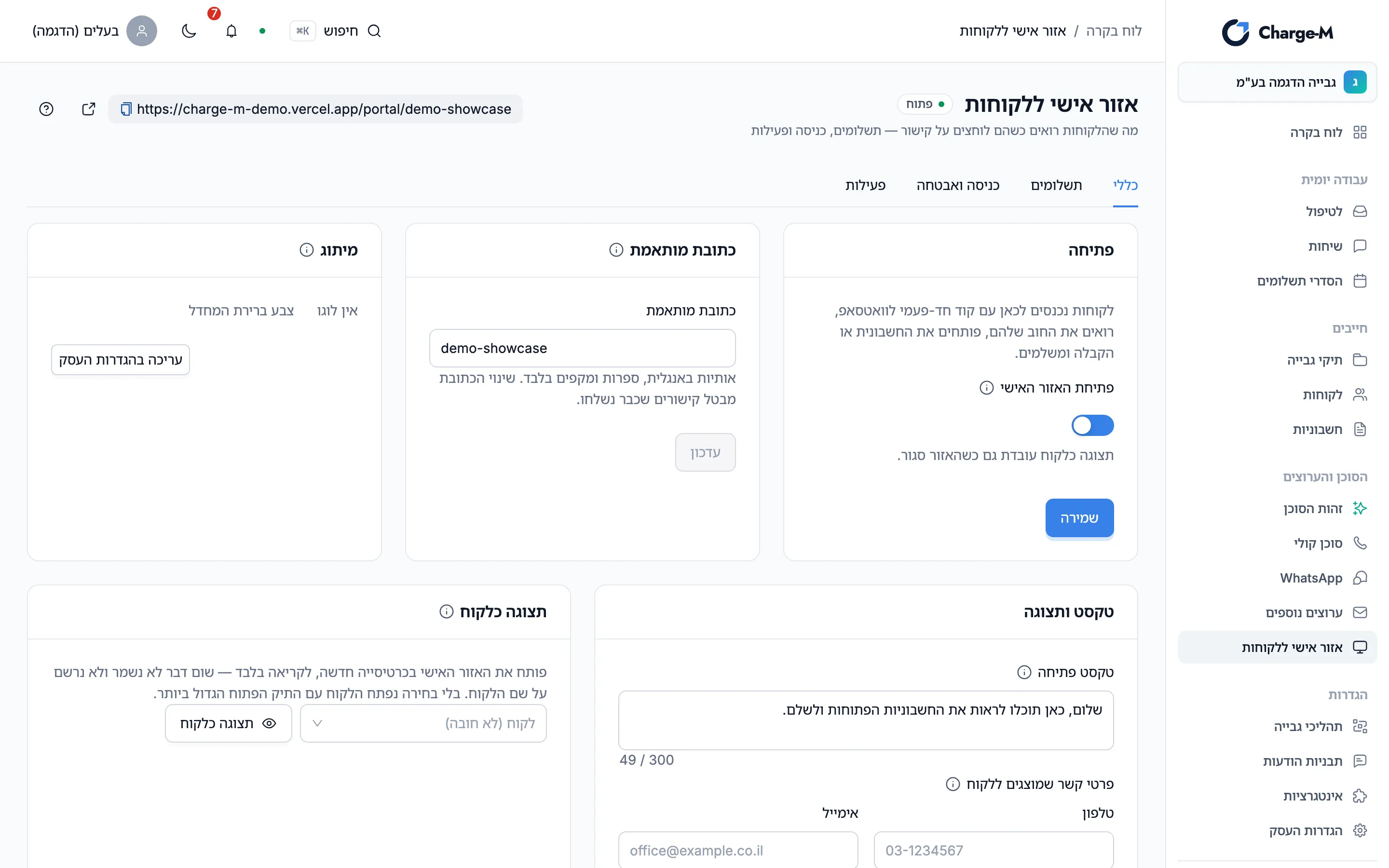
Section titled “מה רואים במסך”בראש המסך מופיעה כתובת האזור האישי, עם כפתור העתקה וכפתור לפתיחה. יש תג מצב, כפתור ? לסיור וארבע לשוניות.
| תג המצב | מה זה אומר |
|---|---|
| פתוח | הלקוחות יכולים להיכנס. |
| סגור | קישורים שנשלחו מציגים הודעה שהאזור אינו זמין. |
כל כרטיס נשמר בנפרד, בכפתור שמירה שלו. רק בעלים ומנהלים יכולים לשנות.
| כרטיס ושדה | מה זה אומר | ברירת מחדל |
|---|---|---|
| פתיחה ← פתיחת האזור האישי | פותח או סוגר את האזור ללקוחות. “תצוגה כלקוח” עובדת גם כשהאזור סגור. | פתוח |
| כתובת מותאמת ← כתובת מותאמת | החלק האחרון בכתובת האזור. אותיות באנגלית, ספרות ומקפים בלבד. נשמר בכפתור עדכון. | נקבע בהקמת העסק |
| מיתוג | לקריאה בלבד: הלוגו והצבע. עורכים אותם בהגדרות העסק, בכפתור עריכה בהגדרות העסק. | — |
| טקסט ותצוגה ← טקסט פתיחה | המשפט שהלקוח רואה בכניסה. עד 300 תווים. | “שלום, כאן תוכלו לראות את החשבוניות הפתוחות ולשלם.” |
| טקסט ותצוגה ← טלפון / אימייל / שעות מענה | פרטי הקשר שמוצגים ללקוח. שדה ריק לא מוצג. | ריק |
| טקסט ותצוגה ← שפה | שפת הממשק ללקוחות: “עברית” או “English”. “ערבית” מופיעה כ“בקרוב” ולא ניתנת לבחירה. ההודעות עצמן נשארות בשפת התבנית. | עברית |
| תצוגה כלקוח | פותח את האזור בלשונית חדשה, לקריאה בלבד, כאילו אתם הלקוח. אפשר לבחור לקוח; בלי בחירה נפתח הלקוח עם התיק הפתוח הגדול ביותר. | — |
| שדה | מה זה אומר | ברירת מחדל |
|---|---|---|
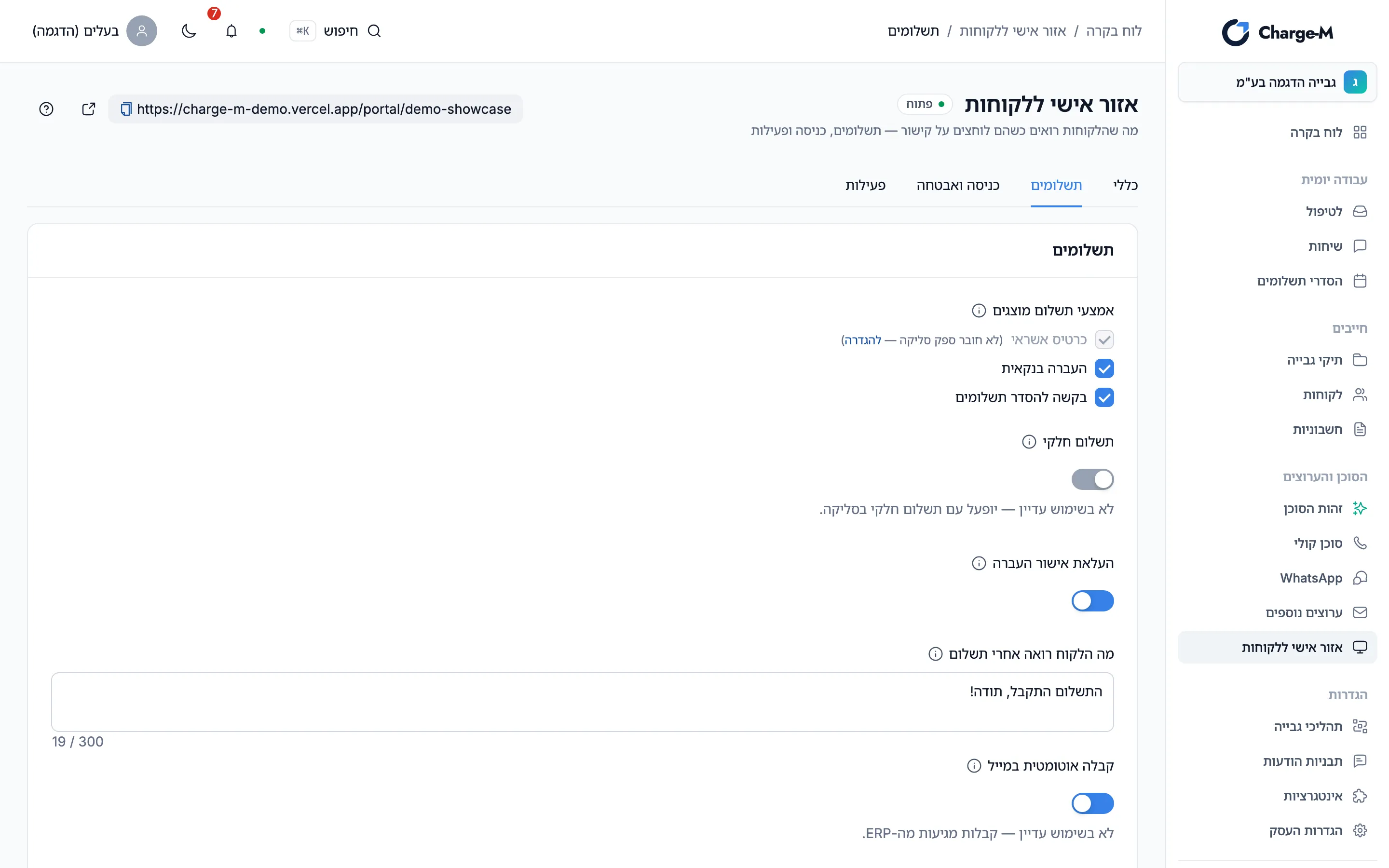
| אמצעי תשלום מוצגים | “כרטיס אשראי”, “העברה בנקאית”, “בקשה להסדר תשלומים”. אמצעי שאי אפשר להציע מופיע מושבת, עם קישור להגדרה: כרטיס אשראי דורש ספק סליקה מחובר, והעברה בנקאית דורשת פרטי חשבון בנק. | שלושתם מסומנים |
| תשלום חלקי | עדיין לא פעיל. יופעל כשהסליקה תתמוך בתשלום חלקי. | כבוי |
| העלאת אישור העברה | לקוח ששילם בהעברה יכול להעלות אישור. התיק מושהה עד שנציג בודק. | דולק |
| מה הלקוח רואה אחרי תשלום | הכותרת במסך ההצלחה. עד 300 תווים. | “התשלום התקבל, תודה!” |
| קבלה אוטומטית במייל | עדיין לא פעיל. הקבלות מגיעות ממערכת הנהלת החשבונות. | דולק |
כרטיס “כניסה”
Section titled “כרטיס “כניסה””| שדה | מה זה אומר | ברירת מחדל |
|---|---|---|
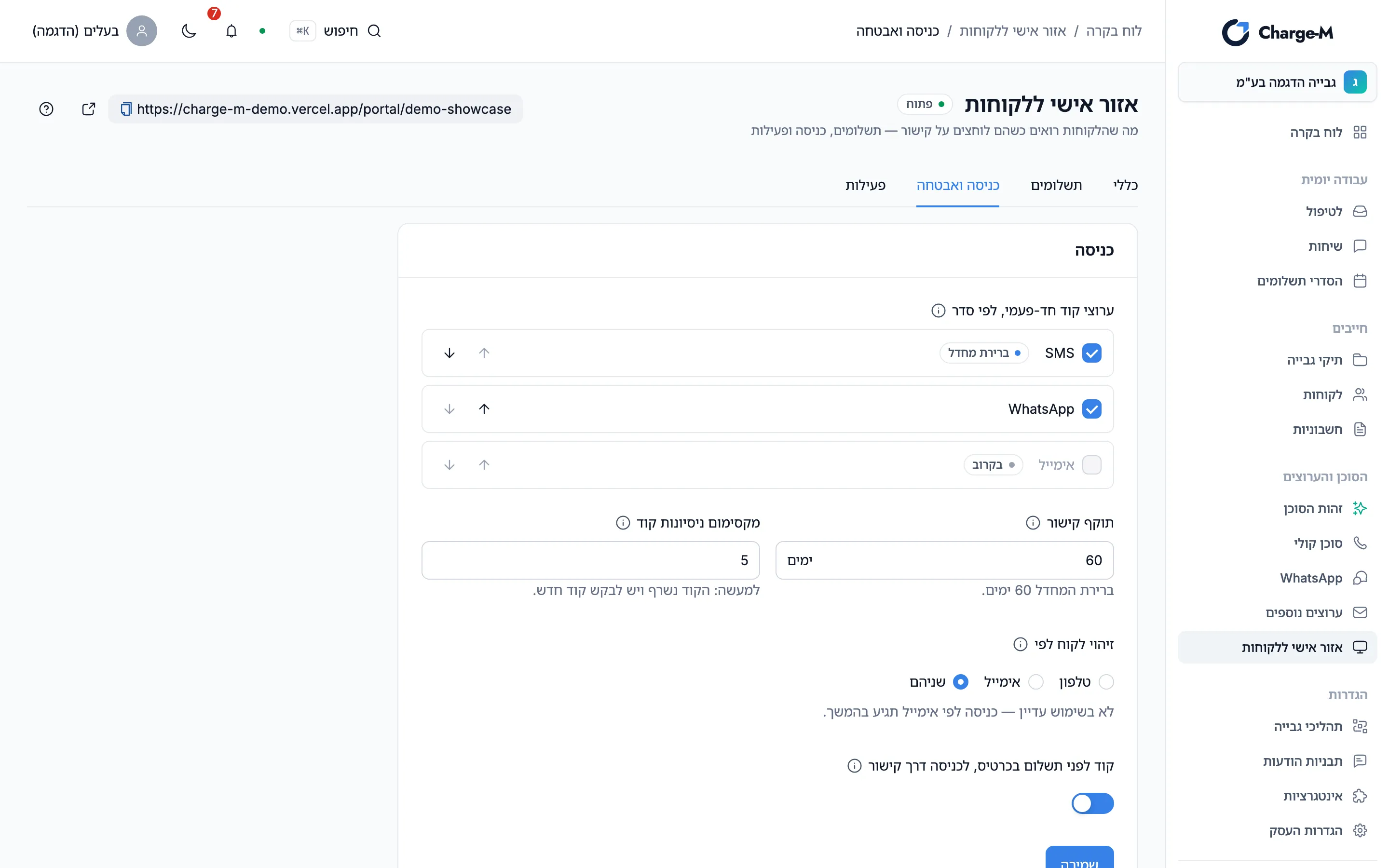
| ערוצי קוד חד-פעמי, לפי סדר | באיזה ערוץ נשלח קוד הכניסה. אם הראשון לא זמין, עוברים לבא. אפשר לשנות סדר בחצים. אימייל מסומן “בקרוב” ולא ניתן לבחירה. חובה לבחור לפחות WhatsApp או SMS. | WhatsApp, ואחריו SMS |
| תוקף קישור | אחרי כמה ימים קישור שנשלח מבקש להתחבר מחדש (1–60). | 60 ימים |
| מקסימום ניסיונות קוד | כמה פעמים אפשר להקליד קוד שגוי (3–10). אחרי זה הקוד נשרף וצריך לבקש חדש. | 5 |
| זיהוי לקוח לפי | “טלפון”, “אימייל” או “שניהם”. עדיין לא פעיל: כניסה לפי אימייל תגיע בהמשך. | שניהם |
| קוד לפני תשלום בכרטיס, לכניסה דרך קישור | לקוח שנכנס דרך קישור יתבקש להקליד קוד לפני תשלום בכרטיס, דיווח על העברה או יצירת הסדר תשלומים. כיבוי מוריד חיכוך ומוסיף סיכון. | דולק |
כרטיס “ביטול קישורים”
Section titled “כרטיס “ביטול קישורים””הכפתור ביטול כל הקישורים הפעילים מבטל את כל הקישורים שנשלחו ואת כל הכניסות הפעילות של לקוחות. לקוח שילחץ על קישור ישן יתבקש להיכנס עם קוד. רק בעל העסק (תפקיד “בעלים”) יכול להשתמש בו.
כרטיס “לקוחות שלא יכולים להיכנס”
Section titled “כרטיס “לקוחות שלא יכולים להיכנס””לקוחות עם תיק פתוח שלא יוכלו לקבל קוד: “אין מספר טלפון תקין”, או “המספר משותף עם לקוח אחר”. מתקנים את המספר בכרטיס הלקוח.
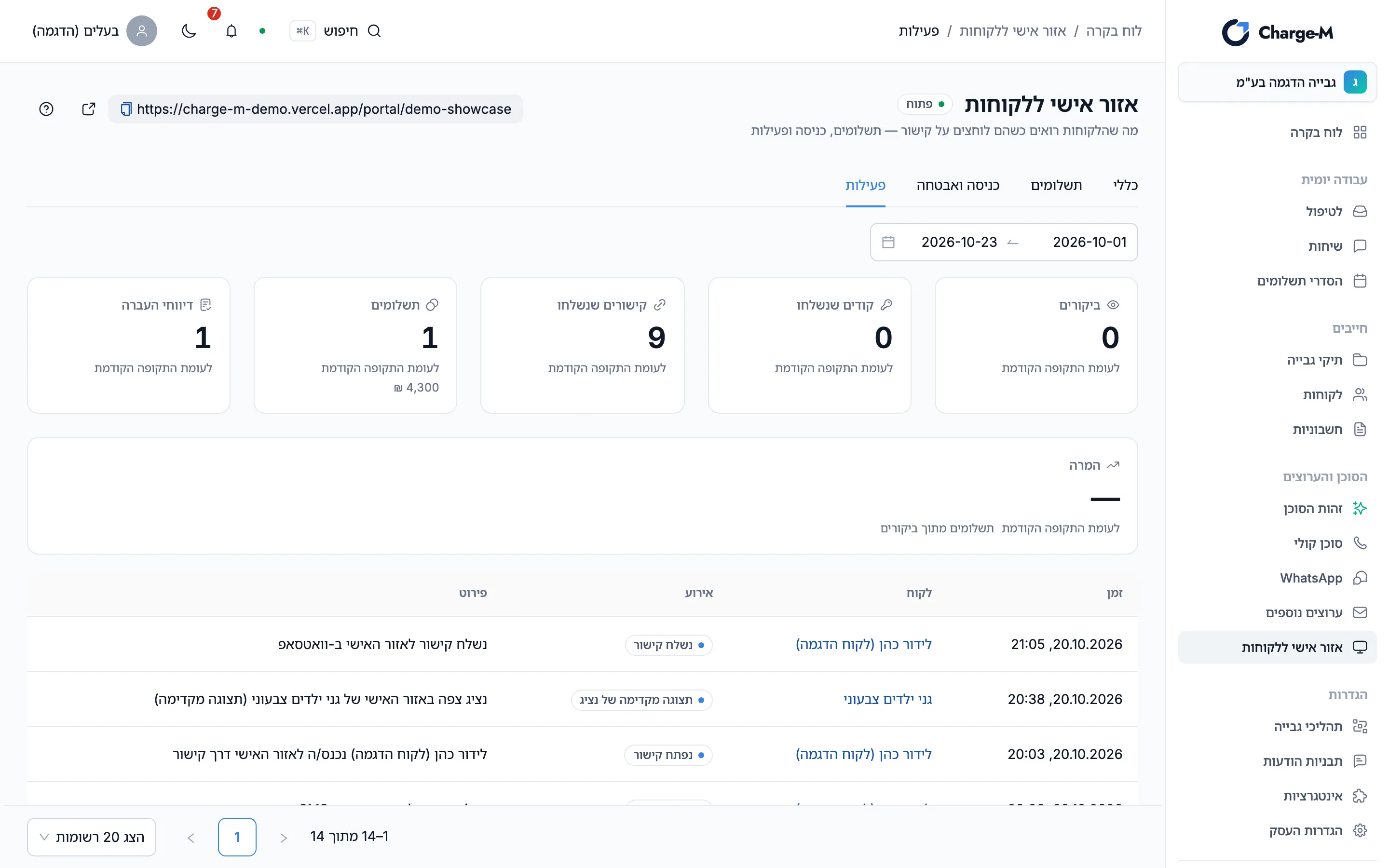
האם הלקוחות משתמשים באזור האישי, והאם זה מביא תשלומים. כל התפקידים יכולים לצפות.
| אזור | מה זה אומר |
|---|---|
| ביקורים · קודים שנשלחו · קישורים שנשלחו | פעילות הכניסה בתקופה. |
| תשלומים | מספר התשלומים והסכום. |
| דיווחי העברה | לקוחות שדיווחו על העברה בנקאית. |
| המרה | אחוז התשלומים מתוך הביקורים. |
| טבלת אירועים | זמן · לקוח · אירוע · פירוט. אירועים כמו “נשלח קישור”, “נפתח קישור”, “כניסה עם קוד”, “תשלום באזור האישי”, “הועלה אישור תשלום”, “תשלום זוהה בסנכרון”, “תצוגה מקדימה של נציג”. |
מה הלקוח רואה
Section titled “מה הלקוח רואה”האזור האישי הוא אתר נפרד, בלי התפריט של המערכת. בראשו שם העסק והלוגו, כפתור יציאה ובורר שפה “עברית | English”. הצבע הוא צבע המותג שלכם. בתחתית יש קישור ל“הצהרת נגישות”.
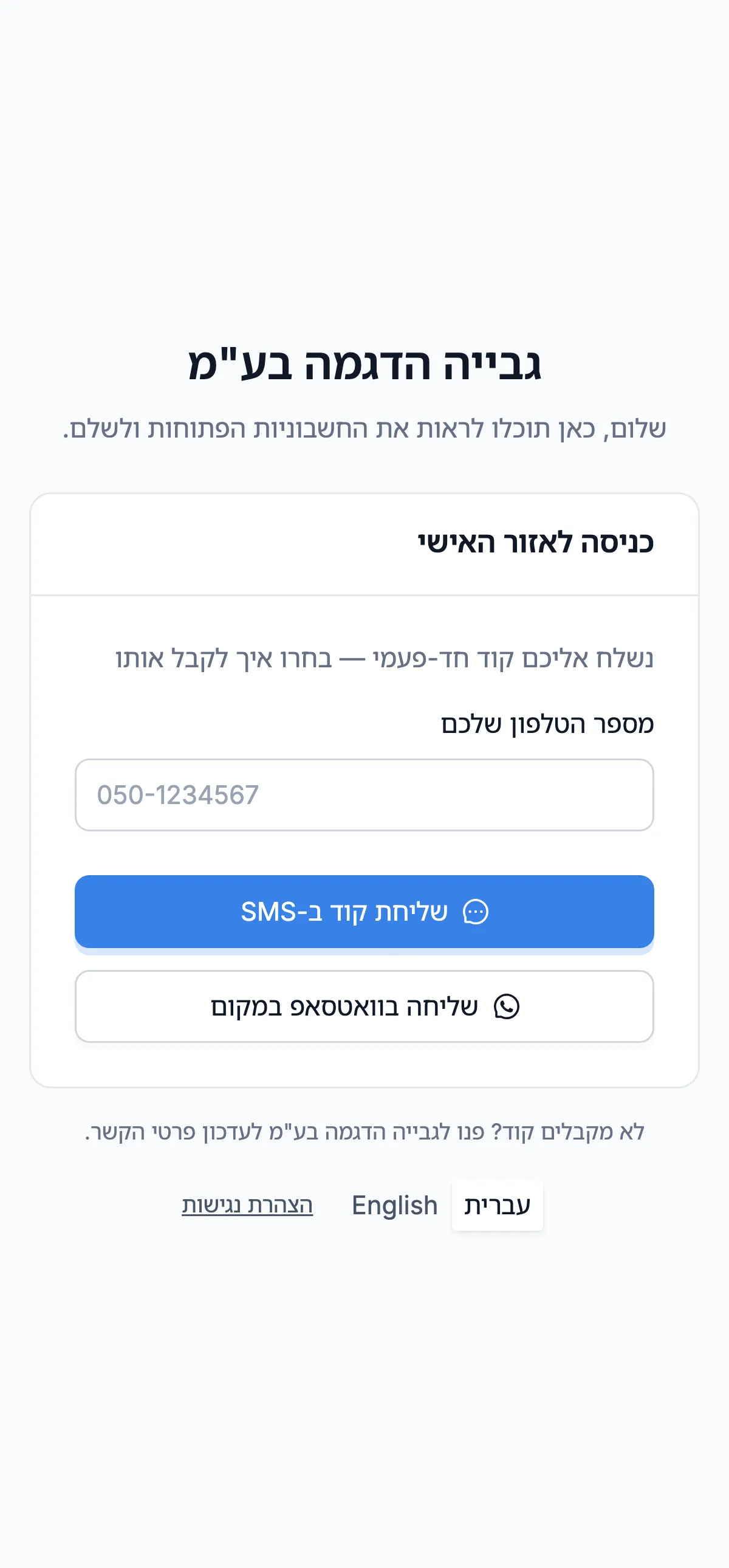
- מקישור בהודעה: הלקוח נכנס ישר לחשבון שלו. אם הקישור פג או בוטל, הוא רואה “הקישור אינו בתוקף” ומתבקש להזין טלפון.
- מהכתובת של העסק: הלקוח מזין “מספר הטלפון שלכם”, מקבל קוד של 6 ספרות ב-WhatsApp (או ב-SMS, לפי הסדר שקבעתם) ולוחץ כניסה.
- אם הוא לא מקבל קוד, כתוב לו לפנות לעסק לעדכון פרטי הקשר.
- אם סגרתם את האזור, הלקוח רואה “האזור האישי אינו זמין כרגע”.
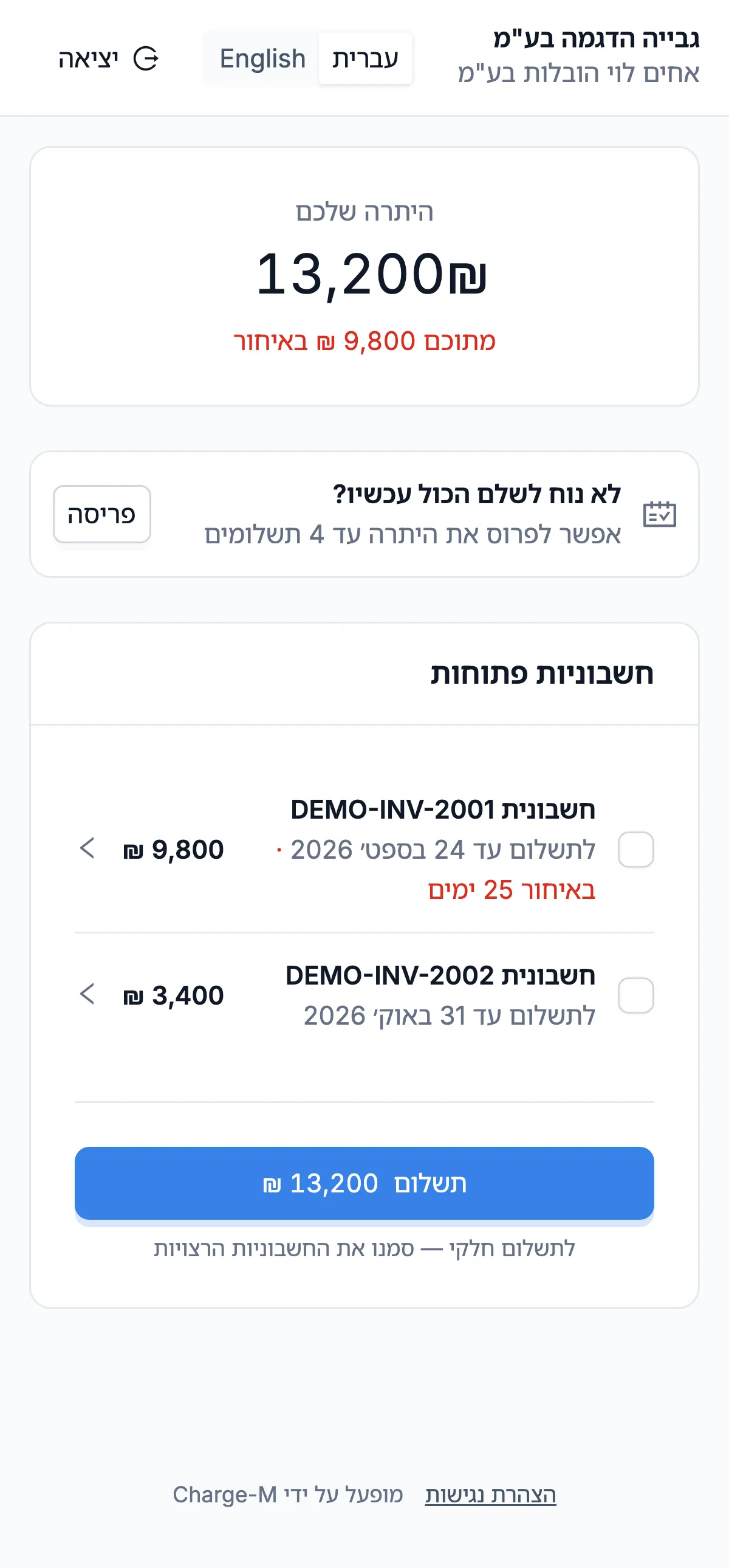
- היתרה שלכם: הסכום הכולל, וכמה ממנו באיחור. סכום במחלוקת מוצג בנפרד ולא נכלל בתשלום.
- חשבוניות פתוחות: לכל חשבונית מספר, מועד תשלום וימי איחור. אפשר לסמן חשבוניות מסוימות; בלי סימון משלמים על כל מה שאינו במחלוקת. חשבונית במחלוקת לא ניתנת לבחירה.
- לחיצה על חשבונית פותחת את פרטיה ואת המסמך עצמו.
- הסדר תשלומים: אם יש הסדר, רואים כמה תשלומים בוצעו. אם אין ומותר, מופיע “לא נוח לשלם הכול עכשיו?” עם כפתור פריסה.
- הקבלות שלכם: רשימת הקבלות.
בחירת אמצעי תשלום
Section titled “בחירת אמצעי תשלום”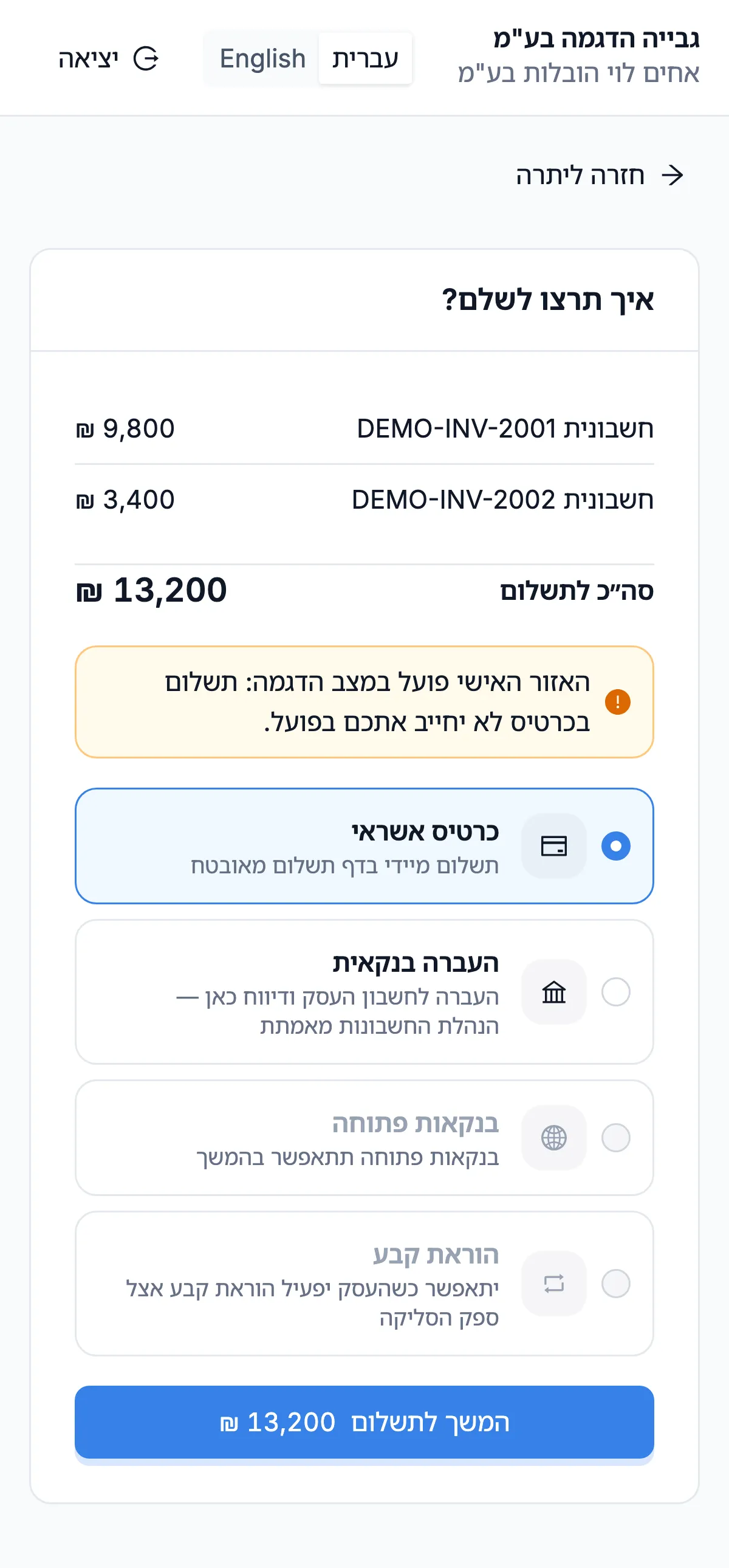
תחת “איך תרצו לשלם?” הלקוח רואה את הסכום ואת האפשרויות:
- כרטיס אשראי: מעבר לדף תשלום מאובטח של ספק הסליקה. פרטי הכרטיס לא עוברים דרך Charge-M. אם הלקוח נכנס דרך קישור ו“קוד לפני תשלום בכרטיס” דולק, הוא יתבקש להקליד קוד קודם (כך גם לפני דיווח על העברה או יצירת הסדר).
- העברה בנקאית: פרטי החשבון שלכם. אם “העלאת אישור העברה” דולק, הלקוח ממלא סכום, תאריך ואסמכתא ולוחץ דיווח על ההעברה. התזכורות נעצרות עד שתאשרו.
- בנקאות פתוחה מופיעה כ“תתאפשר בהמשך”.
- אפשרות שלא זמינה מופיעה באפור, עם הסיבה (למשל “העסק טרם חיבר ספק סליקה”).
אחרי תשלום בכרטיס הלקוח רואה את הטקסט שקבעתם ב“מה הלקוח רואה אחרי תשלום”, או “התשלום לא הושלם” / “התשלום בוטל” / “מאמתים את התשלום…”.
הסדר תשלומים
Section titled “הסדר תשלומים”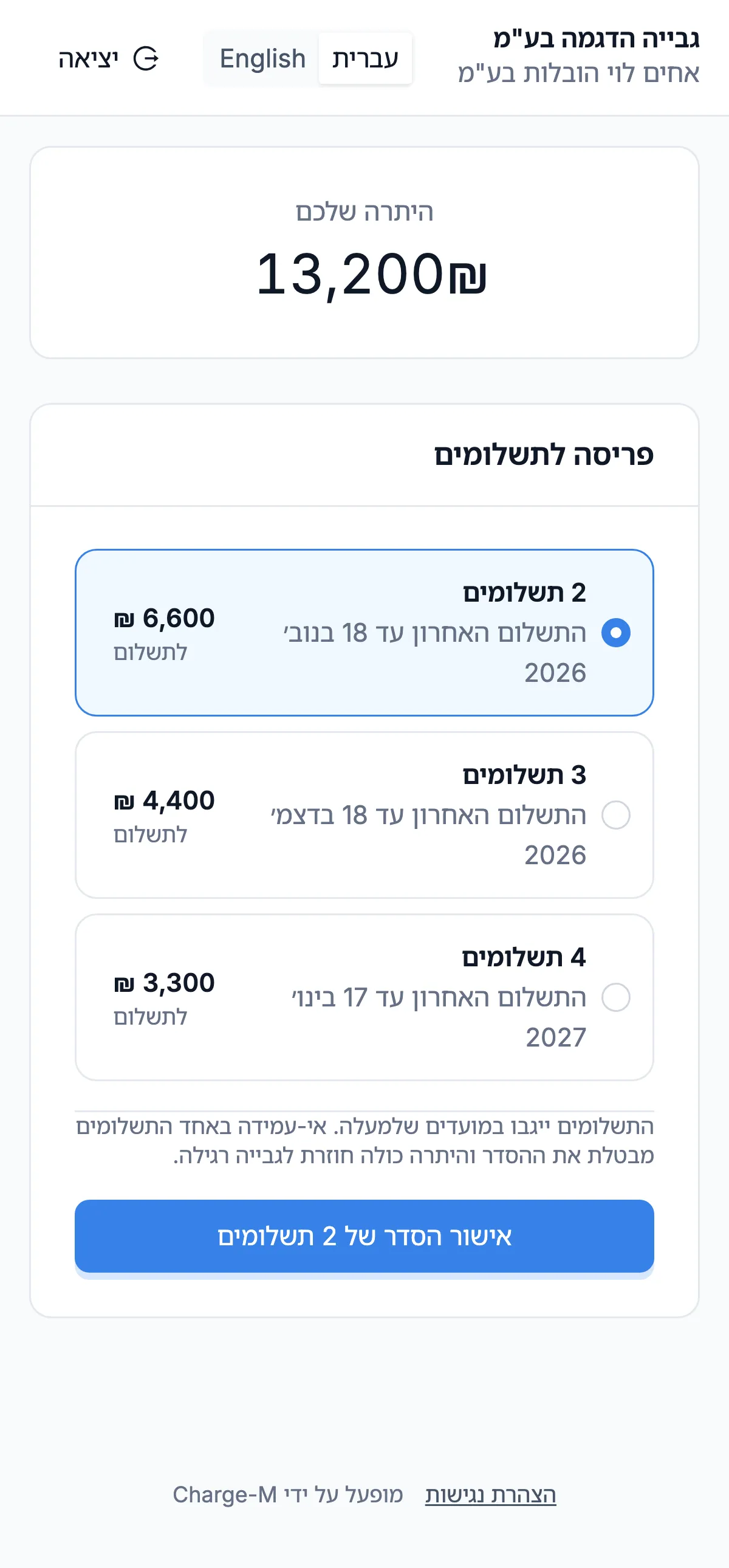
- אם יש הסדר: “לוח התשלומים”, עם הסטטוס של כל תשלום (ממתין / שולם / לא שולם במועד) וכפתור מעבר לתשלום.
- אם אין: הלקוח בוחר מספר תשלומים, רואה את הסכום של כל תשלום ואת מועד התשלום האחרון, ומאשר.
- אם ביטלתם “בקשה להסדר תשלומים”, הלקוח רואה “פריסת תשלומים אינה זמינה כרגע.”
פעולות נפוצות
Section titled “פעולות נפוצות”לבדוק מה הלקוח רואה
Section titled “לבדוק מה הלקוח רואה”- בלשונית כללי, בכרטיס תצוגה כלקוח, בחרו לקוח (לא חובה).
- לחצו תצוגה כלקוח. האזור נפתח בלשונית חדשה, עם הפס “תצוגה מקדימה — זה המסך שהלקוח רואה”.
- אם הלשונית לא נפתחה, אפשרו חלונות קופצים בדפדפן ונסו שוב.
להוסיף העברה בנקאית לאזור האישי
Section titled “להוסיף העברה בנקאית לאזור האישי”- היכנסו להגדרות העסק, לכרטיס חשבון בנק לקבלת העברות.
- מלאו בנק, סניף, מספר חשבון ושם המוטב, ולחצו שמירה.
- חזרו לאזור אישי ← תשלומים וודאו ש“העברה בנקאית” מסומנת.
לבטל את כל הקישורים במקרה חשד
Section titled “לבטל את כל הקישורים במקרה חשד”- בלשונית כניסה ואבטחה לחצו ביטול כל הקישורים הפעילים.
- אשרו באישור הביטול.
- מעכשיו כל לקוח צריך קוד חדש כדי להיכנס.
חשוב לדעת
Section titled “חשוב לדעת”שאלות נפוצות
Section titled “שאלות נפוצות”הלקוח לא מקבל קוד. מה לבדוק?
בדקו בלשונית כניסה ואבטחה, בכרטיס לקוחות שלא יכולים להיכנס. אם אין לו טלפון תקין, או שהמספר משותף עם לקוח אחר, תקנו את זה בכרטיס הלקוח.
האם הלקוח יכול להיכנס עם אימייל?
עדיין לא. הכניסה היא עם קוד ב-WhatsApp או ב-SMS. ההגדרות של כניסה באימייל מסומנות “בקרוב” ועדיין לא פעילות.
האם הלקוח יכול לשלם רק על חלק מהחשבוניות?
כן. הלקוח מסמן את החשבוניות שהוא רוצה לשלם עליהן. תשלום של חלק מסכום של חשבונית אחת עדיין לא אפשרי.
האם האזור האישי זמין באנגלית?
כן. הלקוח יכול לעבור בין עברית לאנגלית בכל רגע. השפה ההתחלתית היא זו שבחרתם בשדה שפה. ערבית עדיין לא זמינה.
הלקוח דיווח על העברה. מה עכשיו?
נפתחת טענת תשלום, והתזכורות ללקוח נעצרות עד שמישהו בודק. דיווח הוא לא כסף: החוב נסגר רק כשהתשלום נרשם במערכת הנהלת החשבונות ונקלט בסנכרון. ראו קבלת תשלום וסגירת חוב.
למה כרטיס אשראי מושבת ברשימת אמצעי התשלום?
כי לא חובר ספק סליקה. לחצו להגדרה וחברו ספק באינטגרציות.